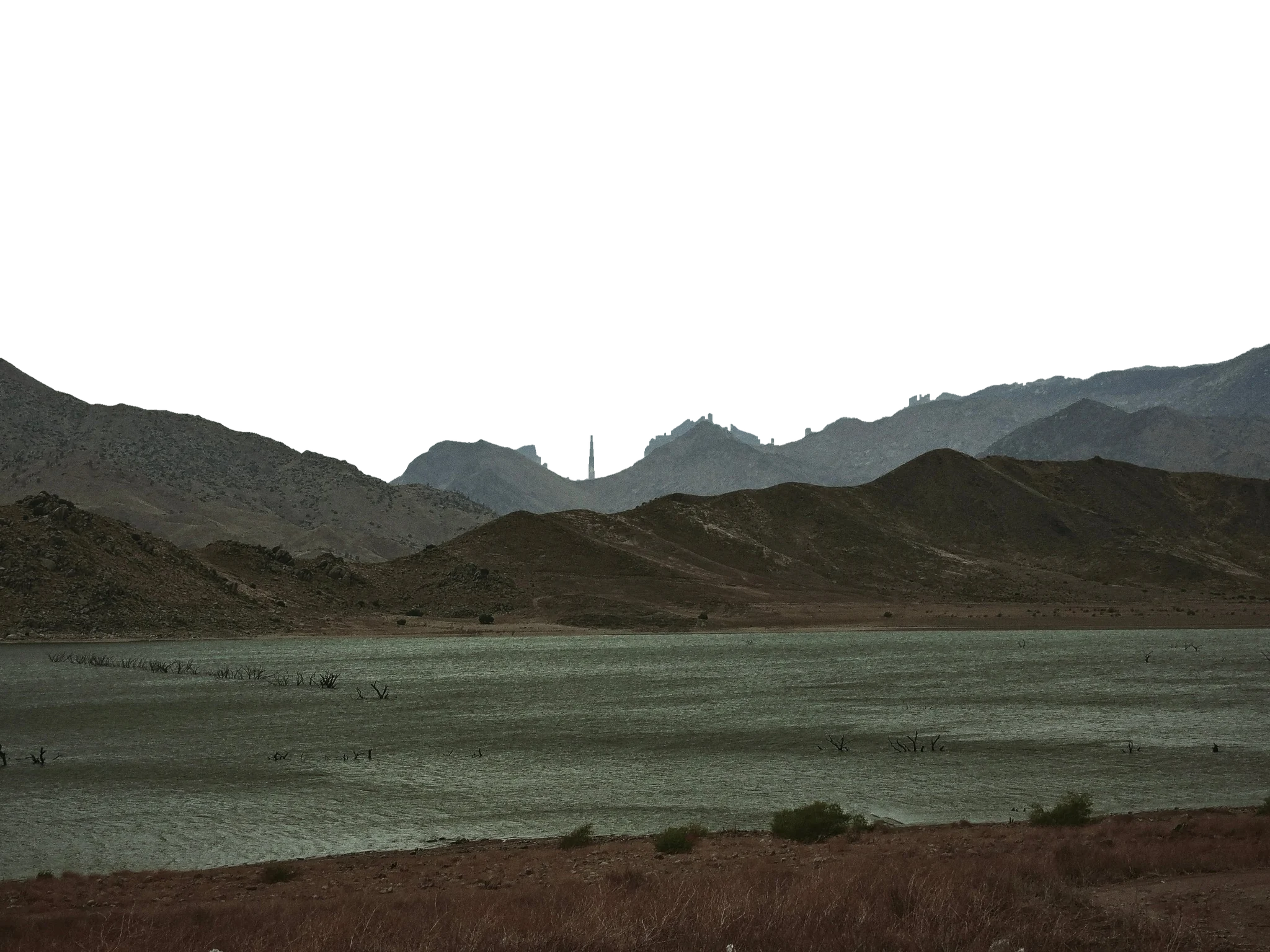
Analizando…
Exposición
Lee el histograma y te avisa cuando las luces se queman o las sombras se van a negro. Te propone cuánto corregir.
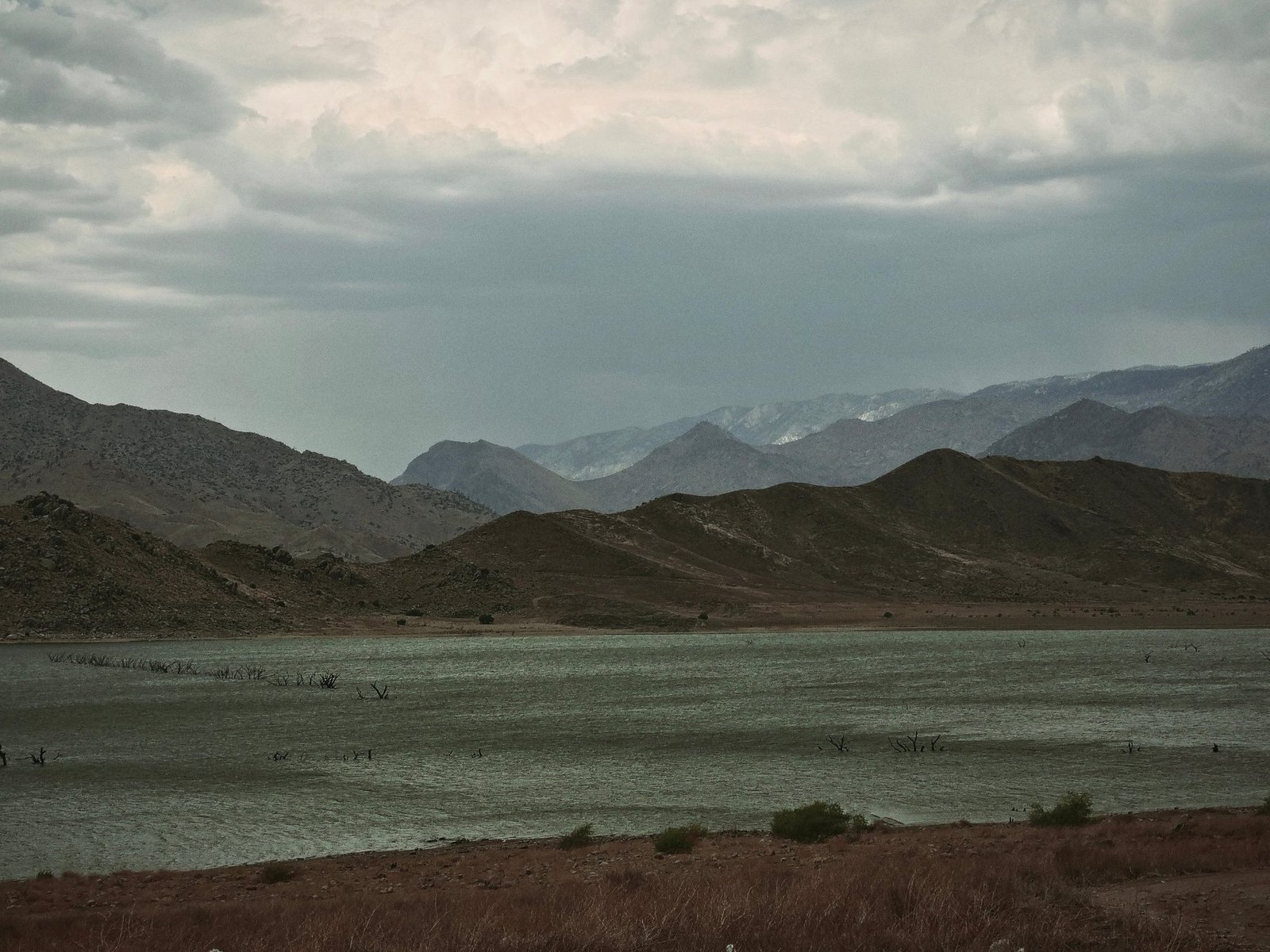
Fotografía · Edición · Comunidad
El blog y editor en línea de Juan Antonio Larios. Mira mis historias, edita tus fotos aquí mismo y compártelas con la comunidad.
02 — Historias
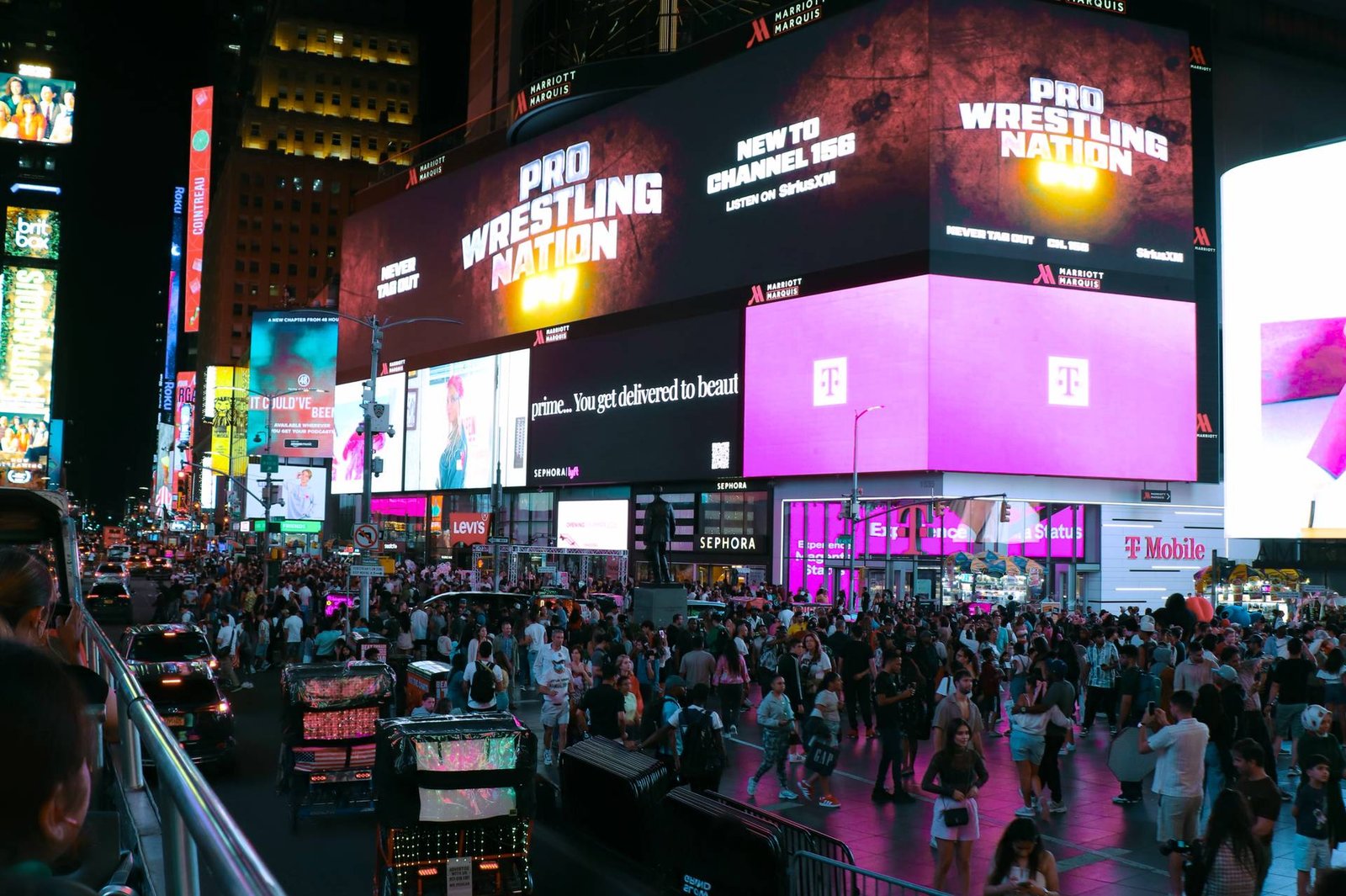


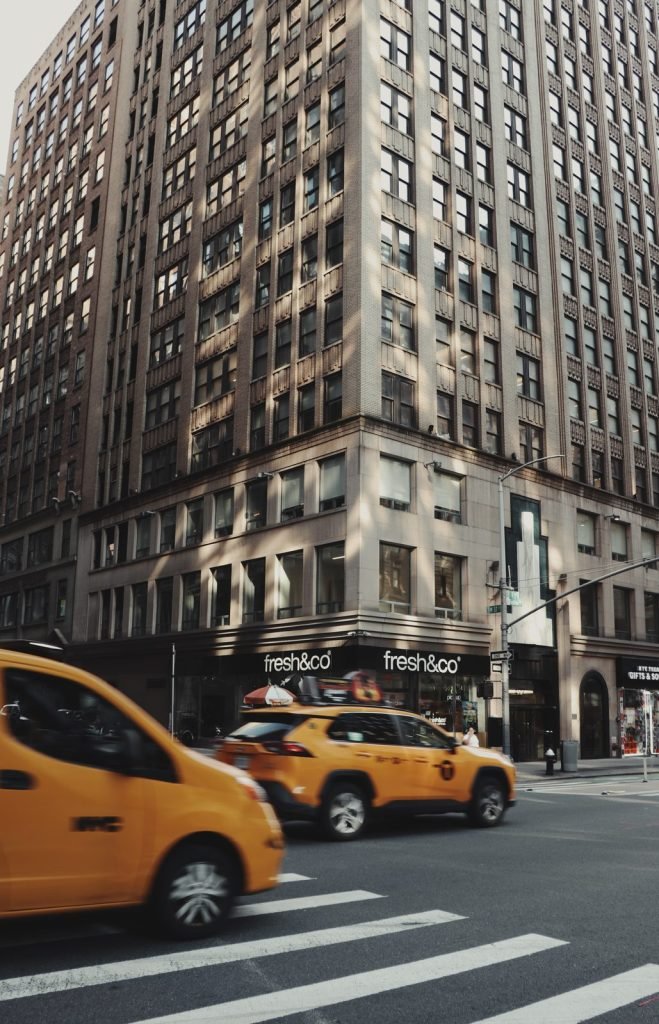
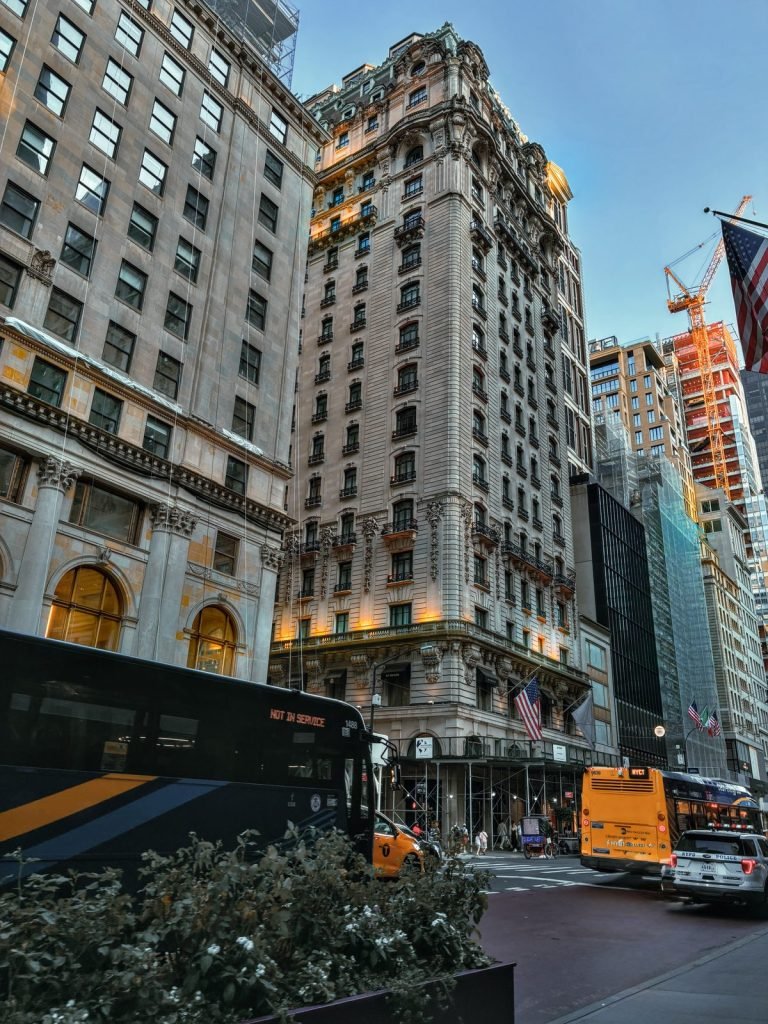
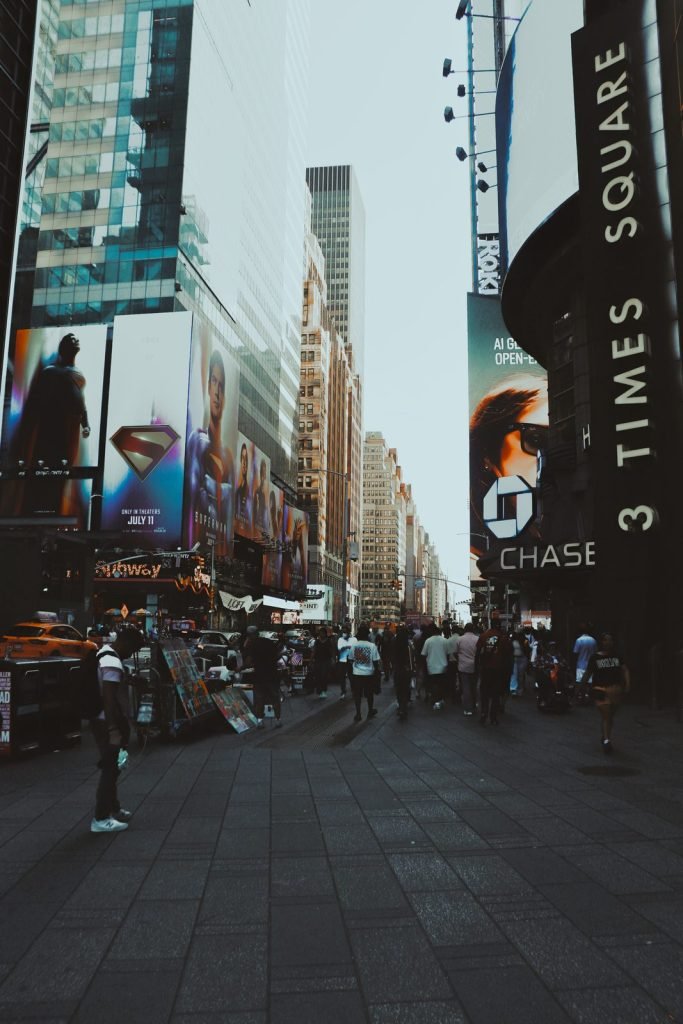
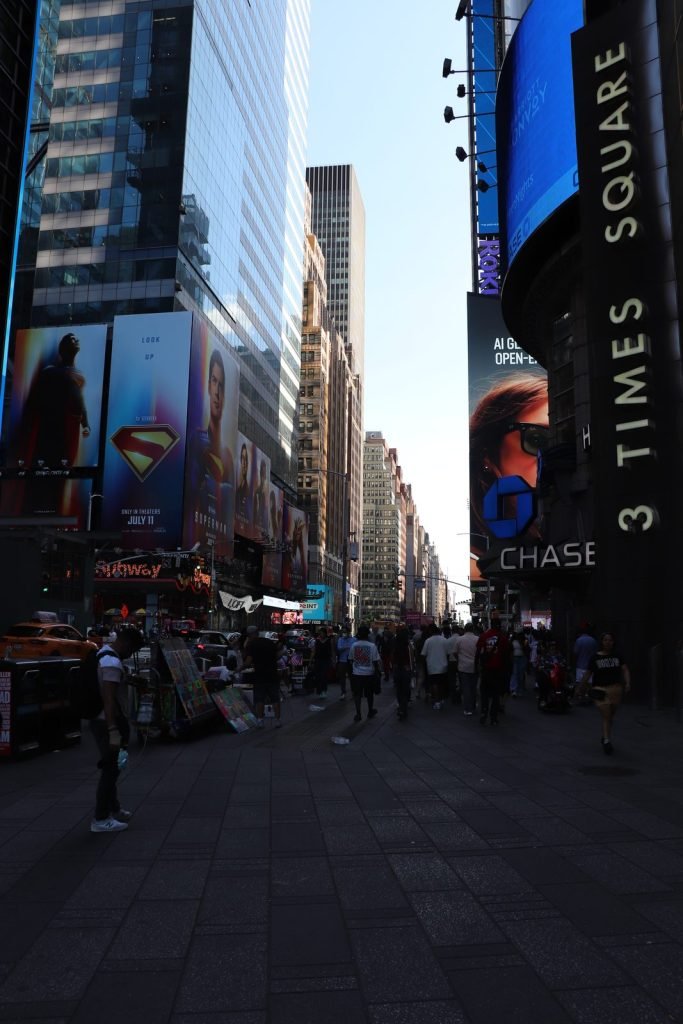
01 — Nueva York · julio 2025
Canon T7i · 18 mm · f/5.6 · 1/80 s · ISO 320
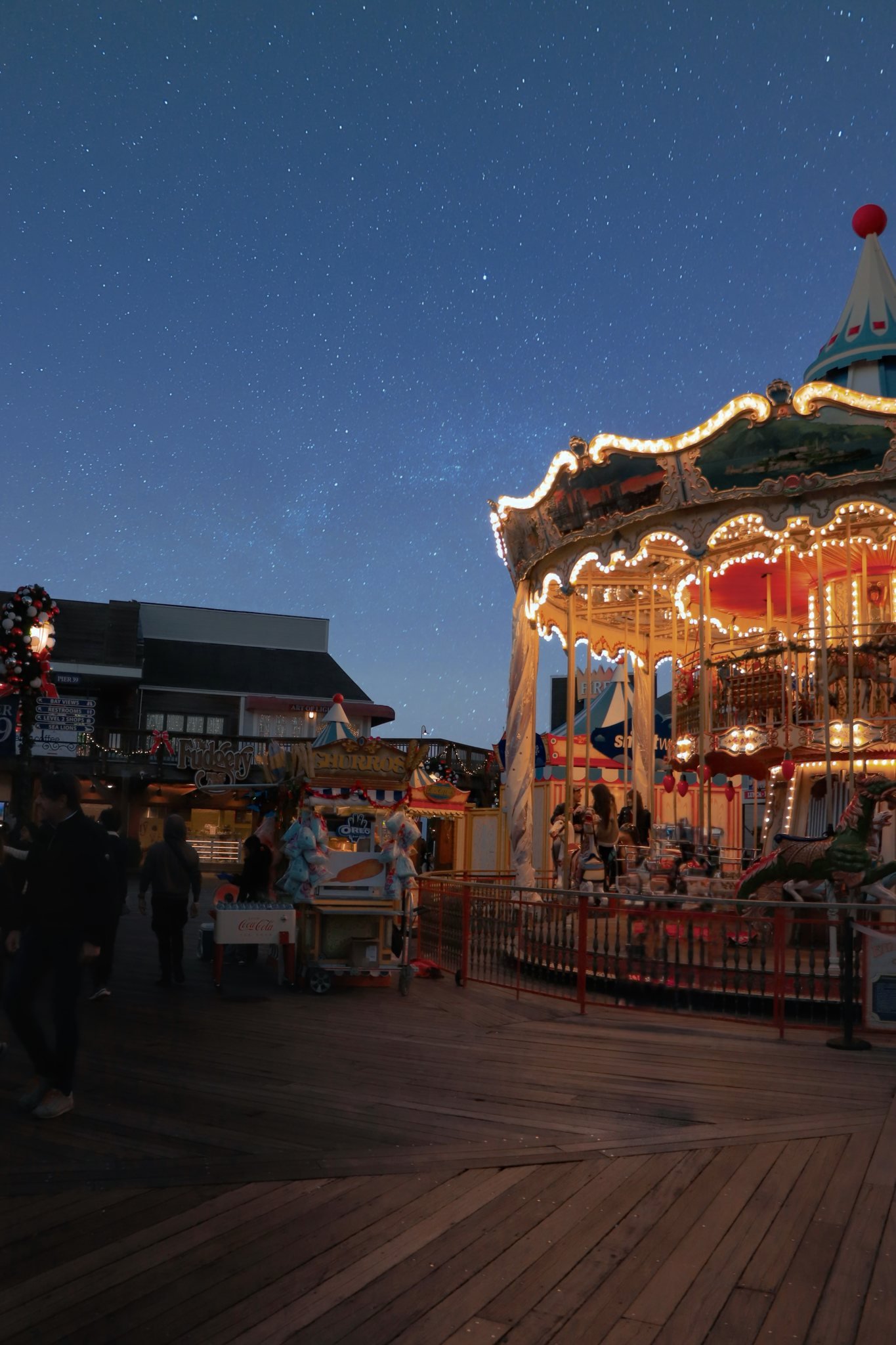
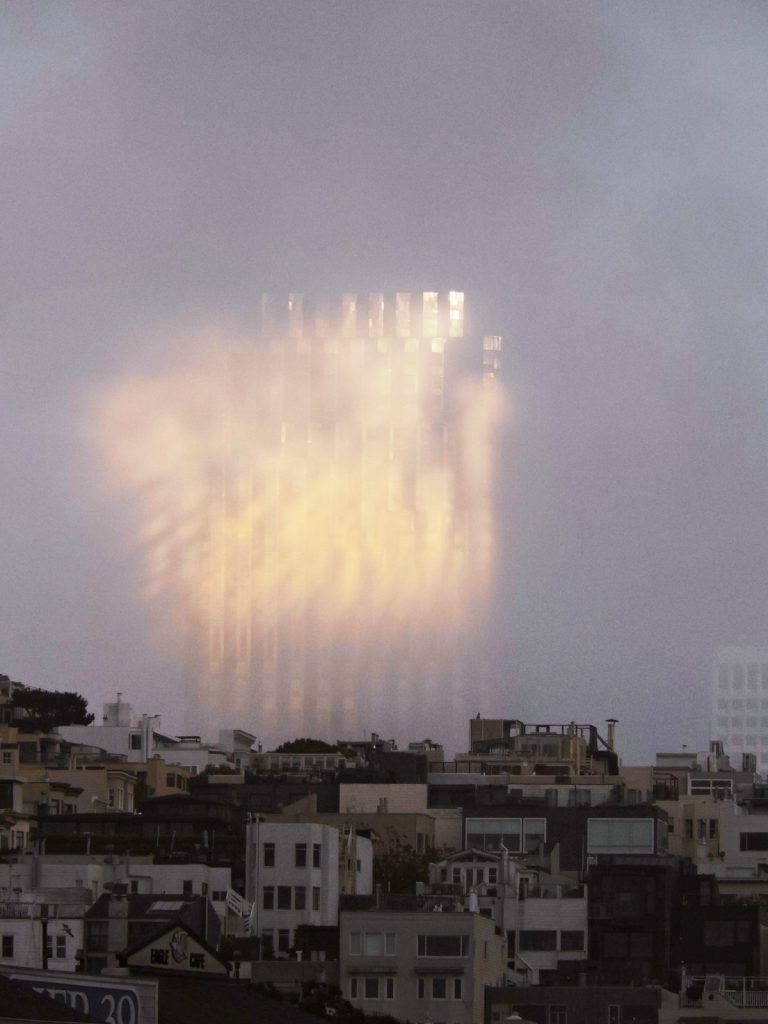
02 — San Fransisco · Julio 2021
Coolpix 600 · 42 mm · f/4.5 · 1/80 s · ISO 5000
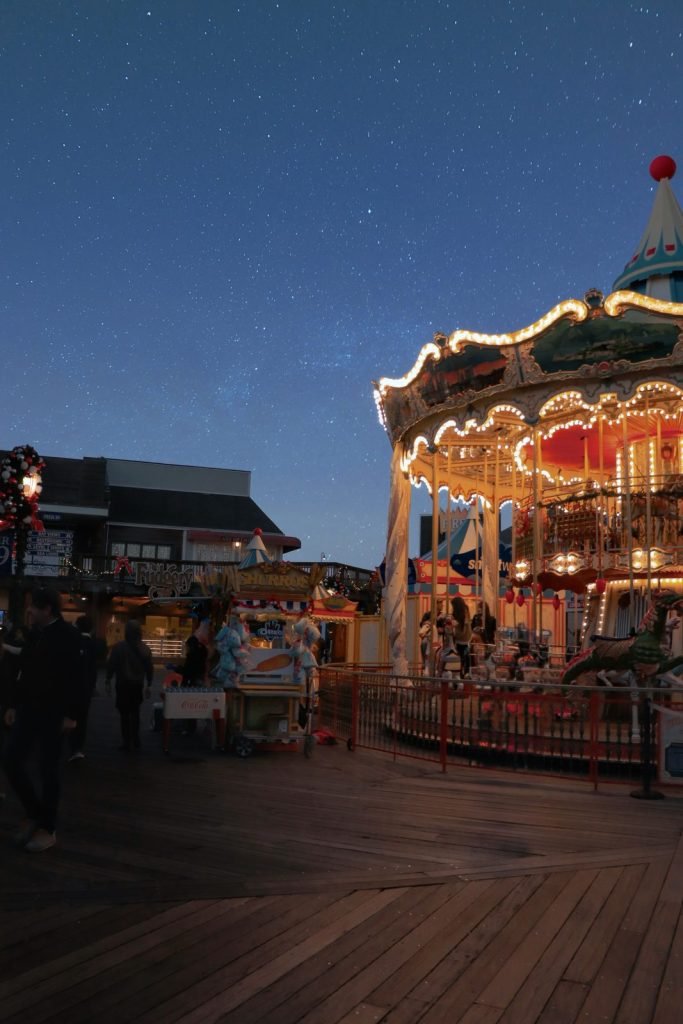
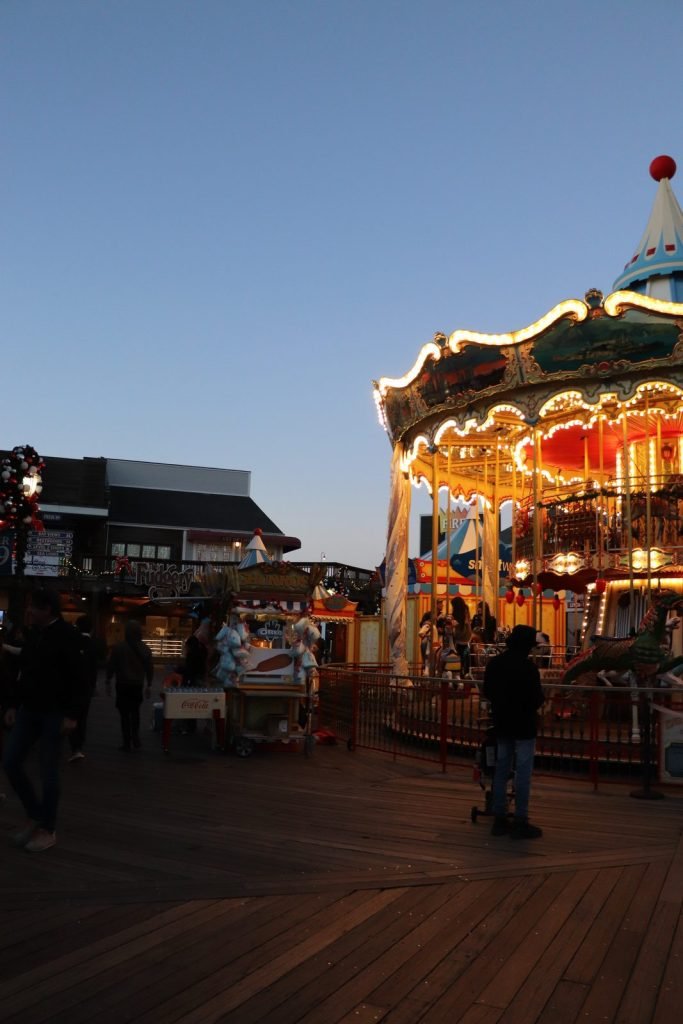
03 — San Francisco · enero 2025
Canon T7i · 18 mm · f/3.5 · 1/500 s · ISO 1000
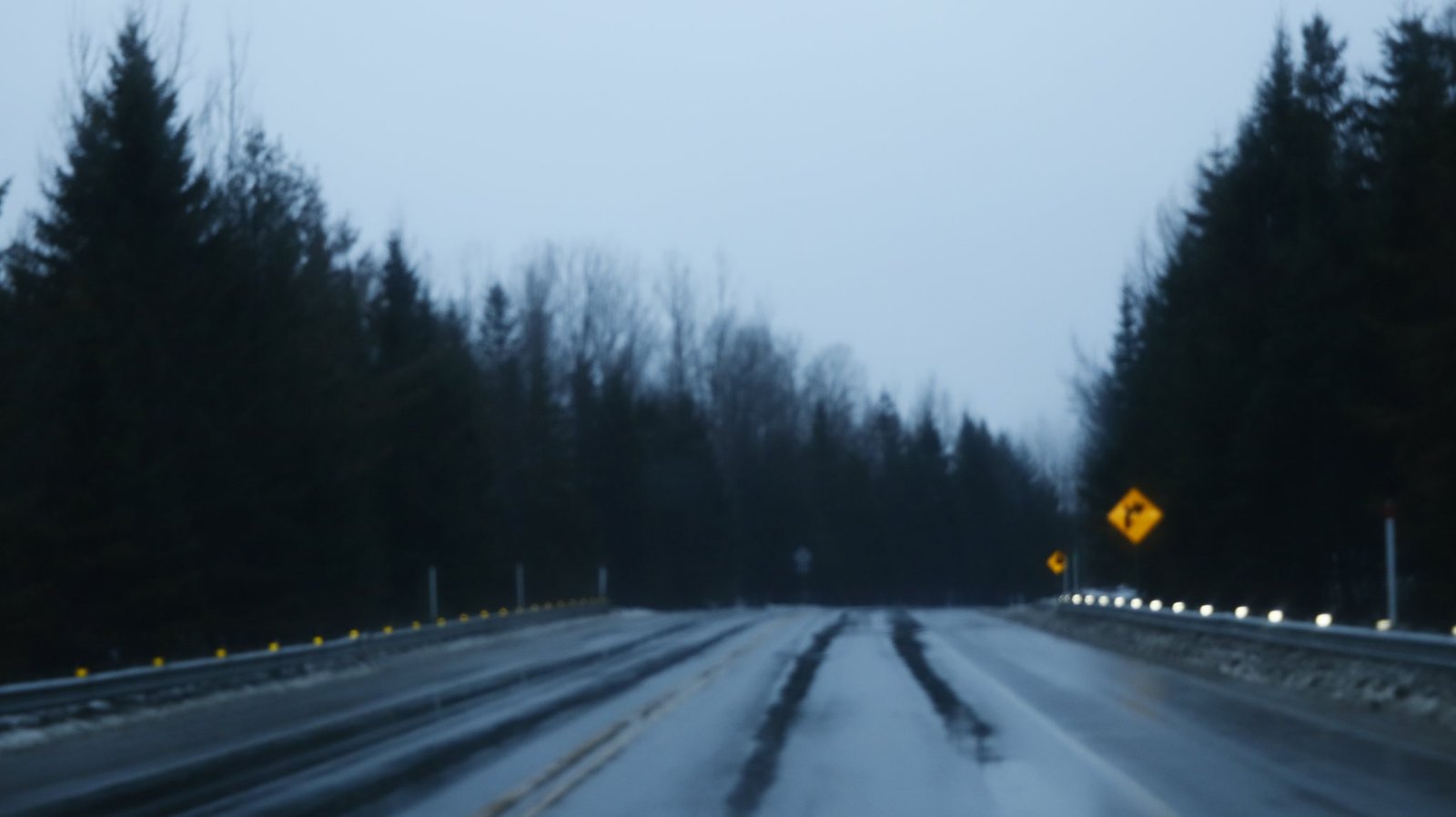
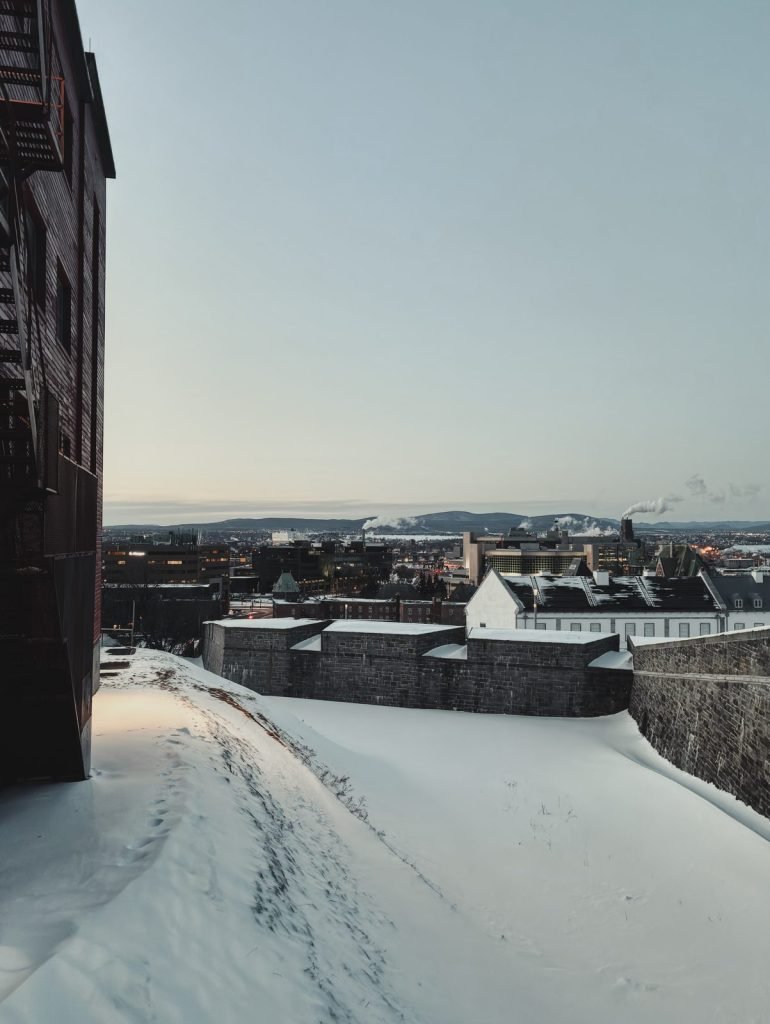
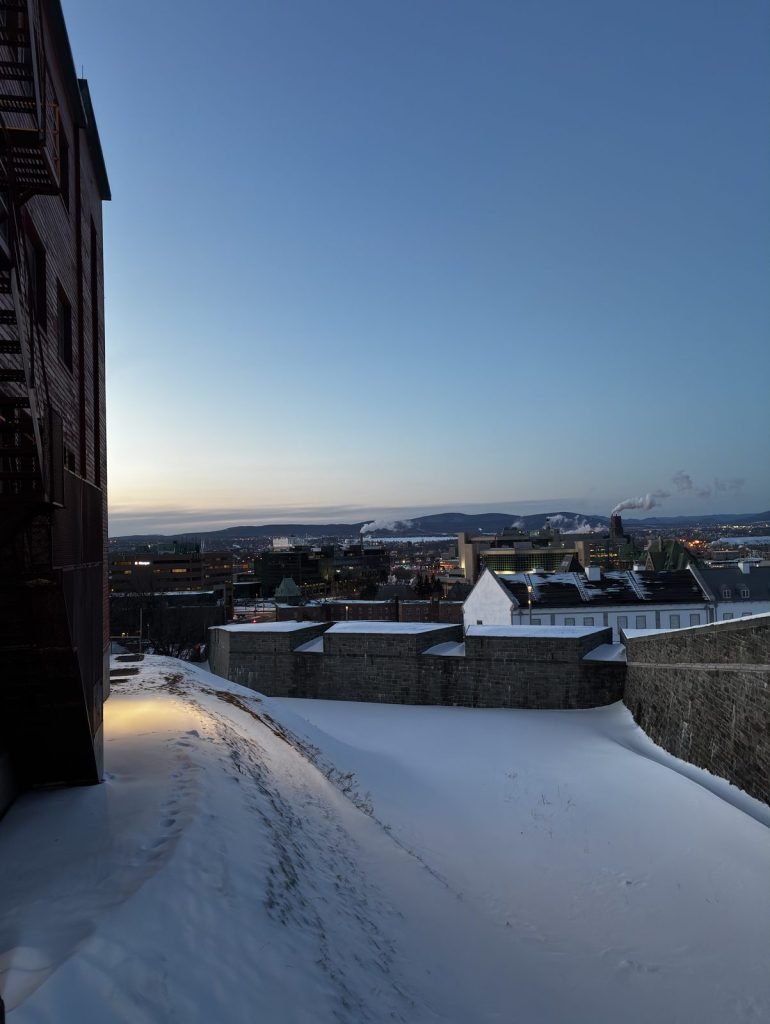
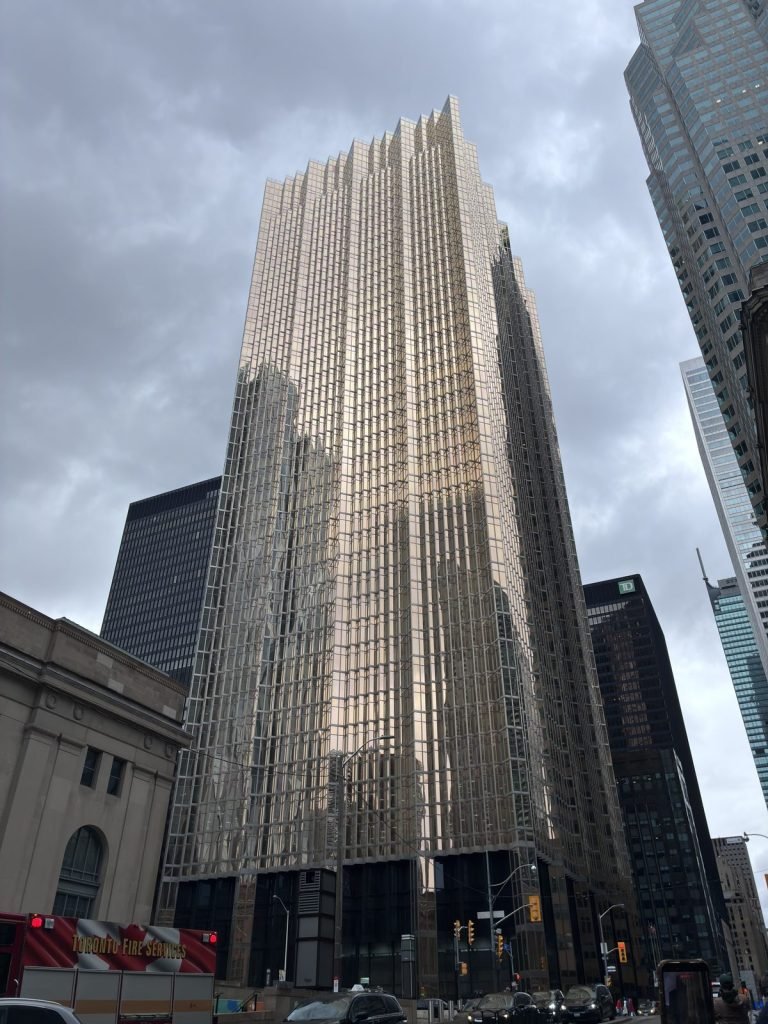
04 — Cánada · ABRIL 2026
Canon T7i · 42 mm · f/4.5 · 1/60 s · ISO 640
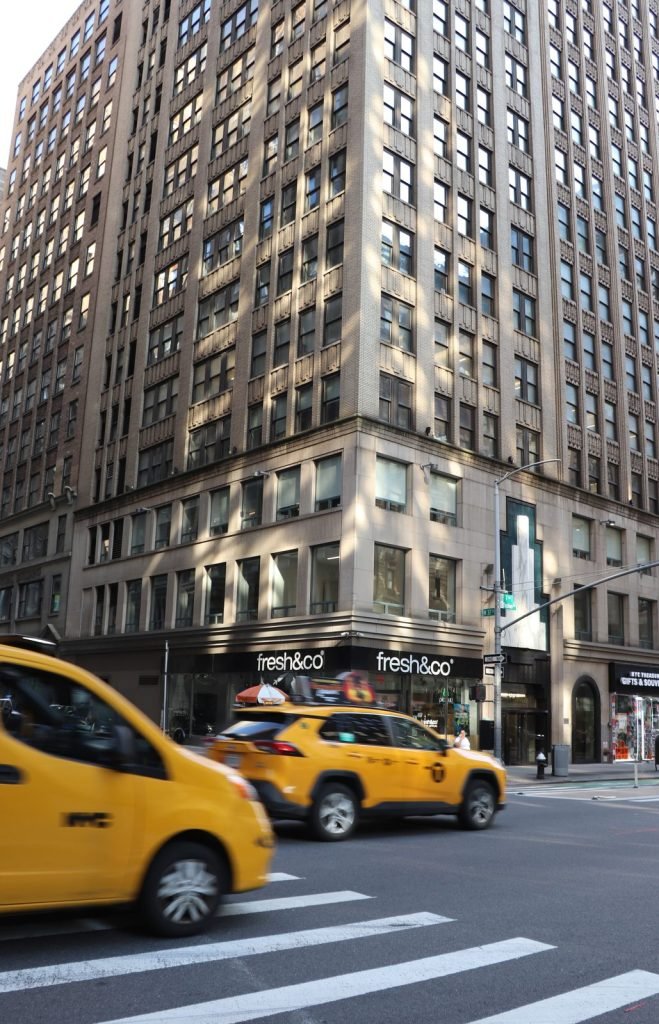
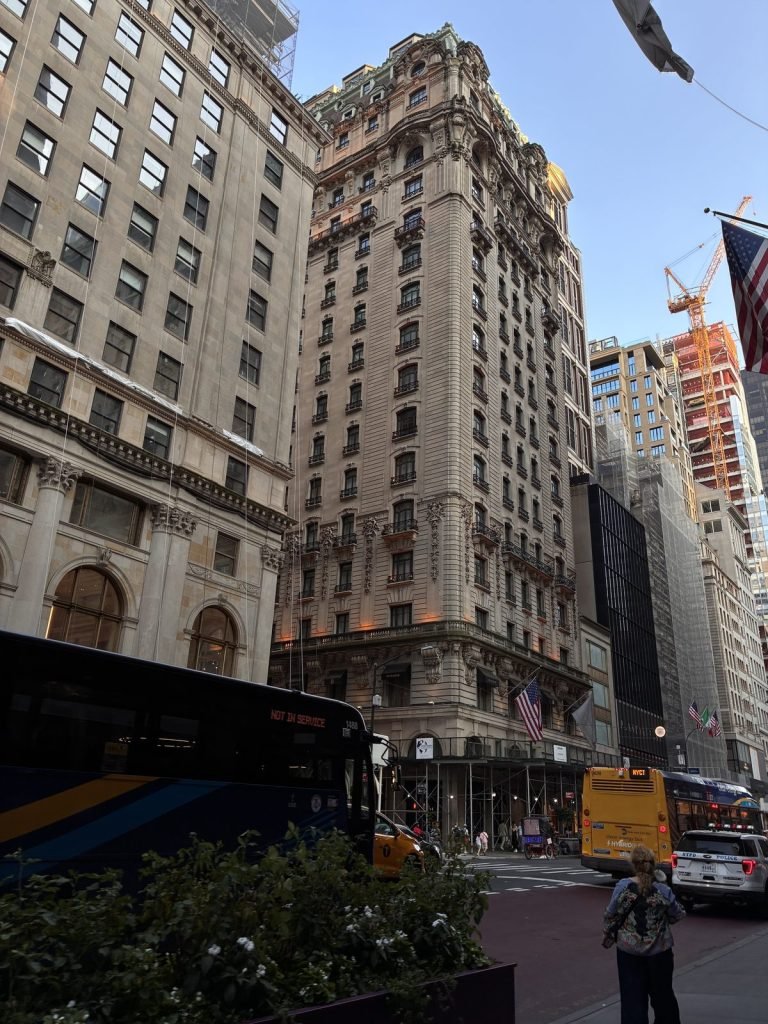
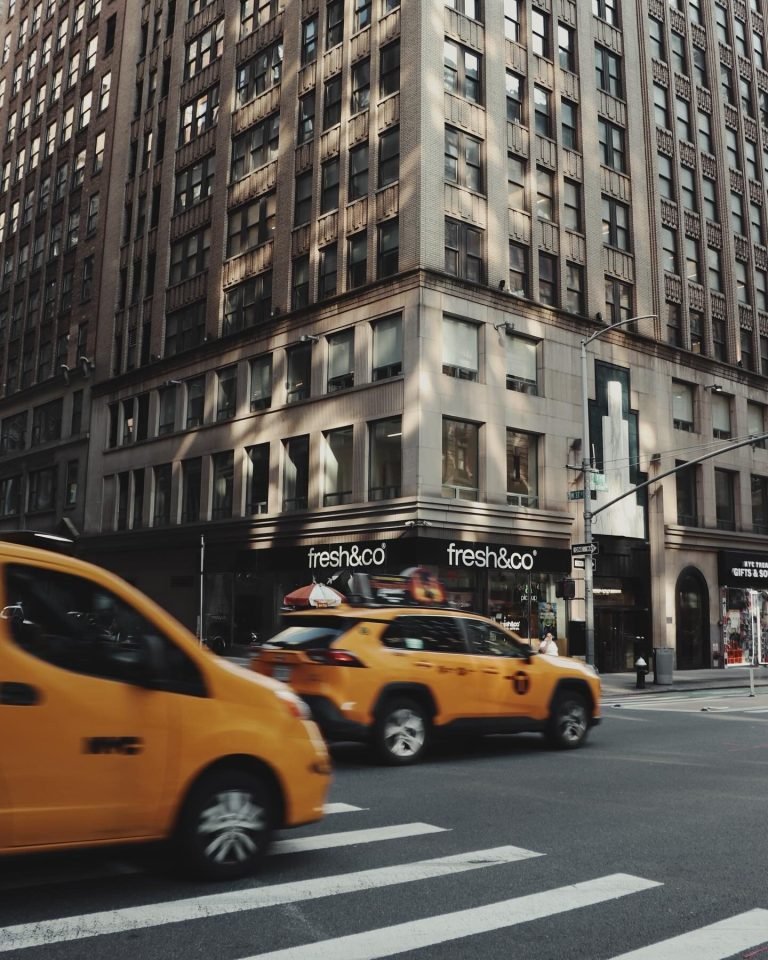
05 — New york · Julio 2025
iPhone 16e · 4 mm · f/1.64 · 1/658 s · ISO 20
Del blog
En movimiento
El Golden Gate entre la niebla, grabado en agosto de 2021. A veces una foto no alcanza y la luz tiene que moverse.
Golden Gate · San Francisco · agosto 2021
03 — Colecciones
De 2016 a 2026: Nueva York, el invierno en Canadá, los muelles y la niebla de San Francisco, la selva y más. Elige un tono y te muestro las colecciones que lo tienen.
 01 · 36 fotos
Nueva York · julio 2025
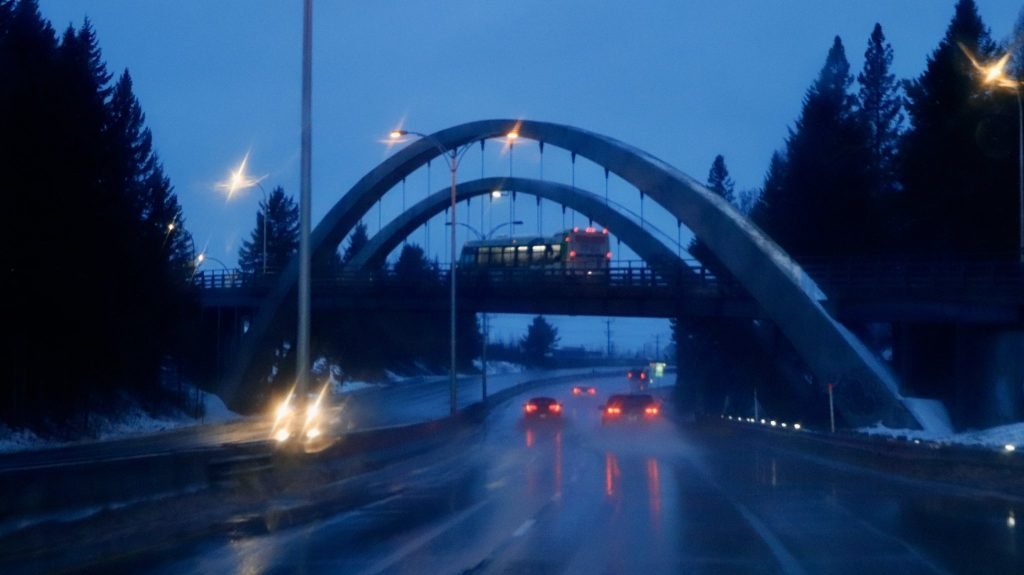 02 · 10 fotos
Canadá · marzo 2026
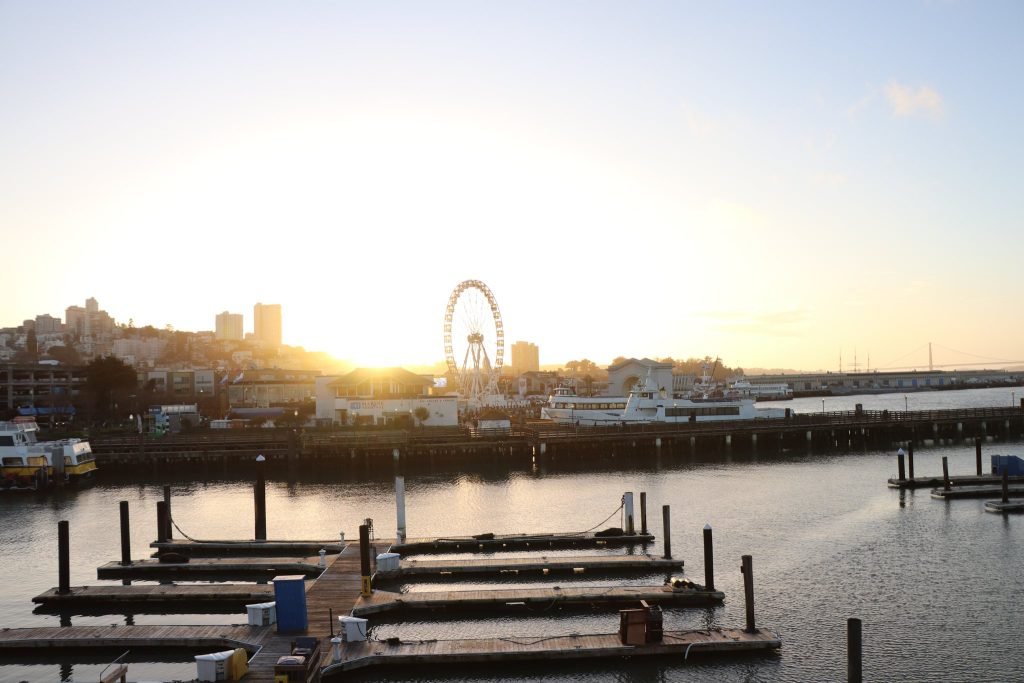 03 · 10 fotos
San Francisco · enero 2025
 04 · 9 fotos
Resort y selva · 2023–2025
 05 · 12 fotos
Vidanta · diciembre 2022
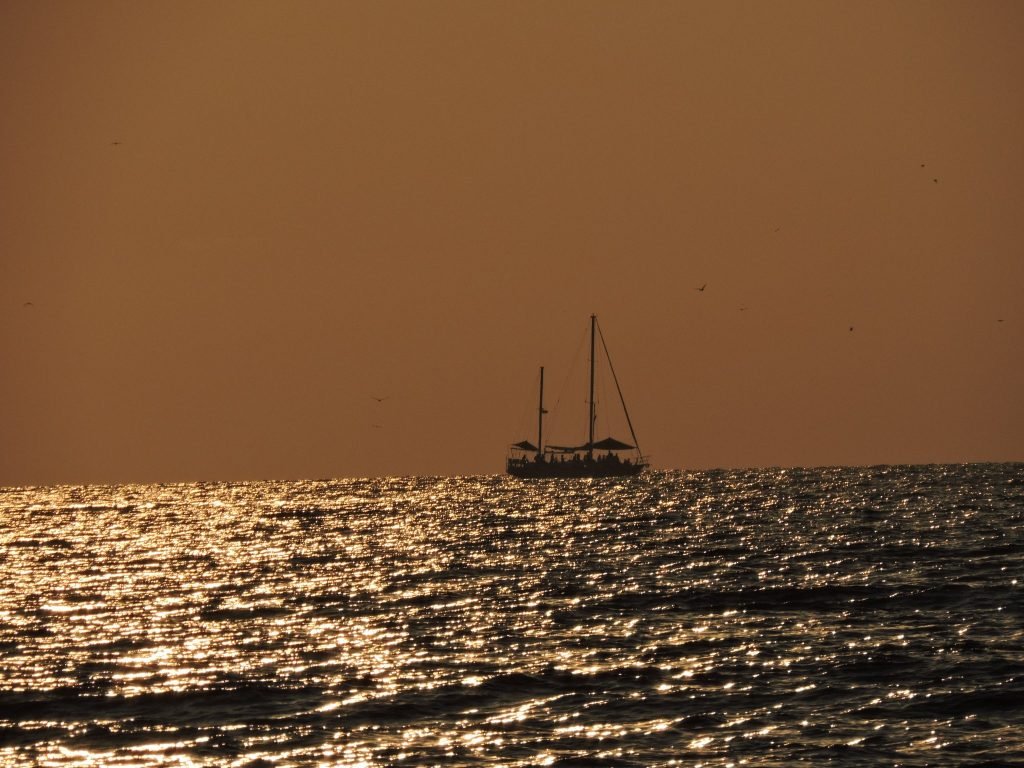 06 · 24 fotos
Lagos y mar · 2017–2025
 07 · 25 fotos
San Francisco · 2021
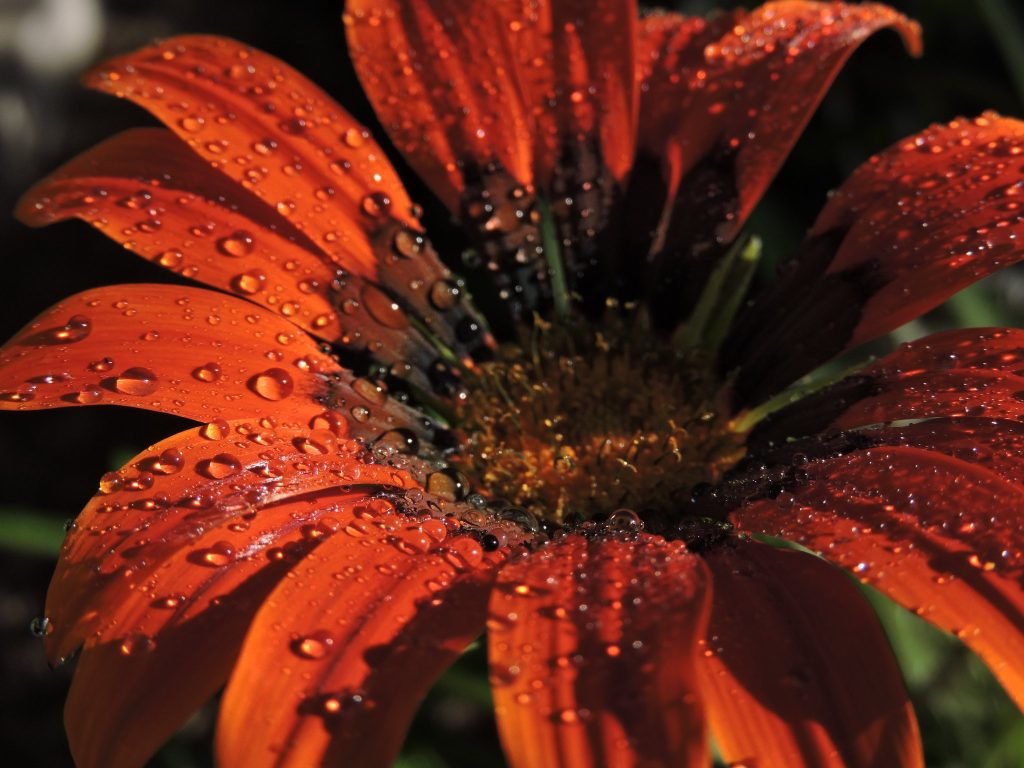 08 · 37 fotos
Hojas, flores y aves · 2021
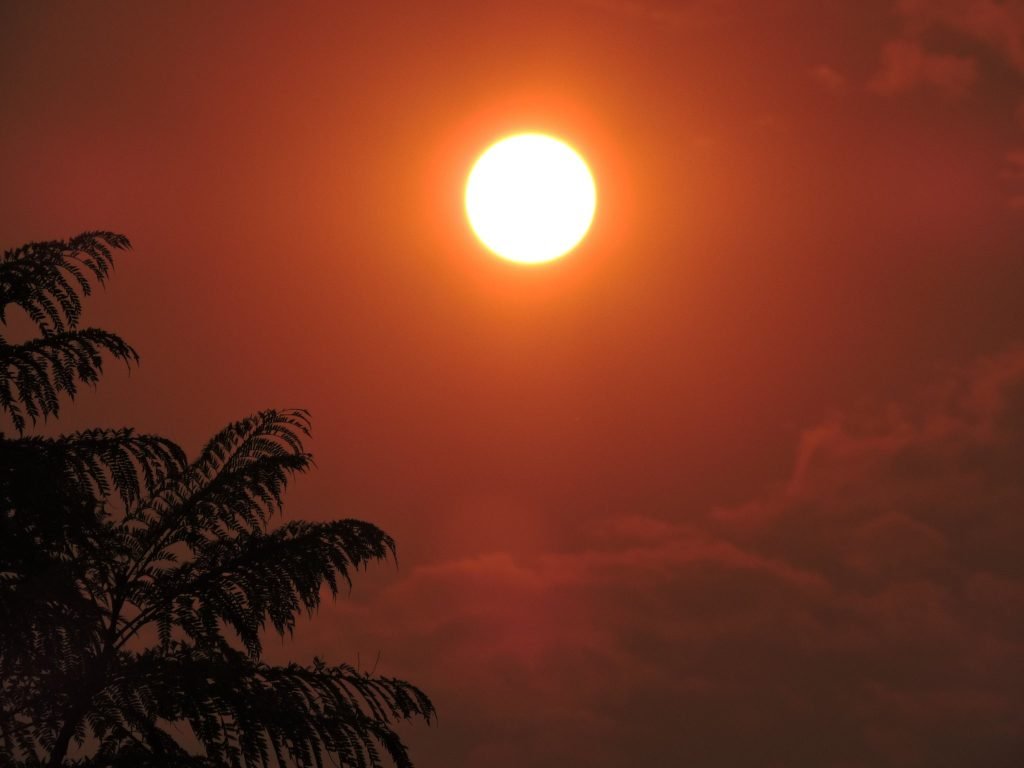 09 · 5 fotos
Soles rojos y tormentas · 2021
 10 · 11 fotos
Arquitectura · archivo
La herramienta
Cada foto de ISOLAR empieza aquí: un lente, una luz y un segundo exacto. Desliza para darle la vuelta.
04 — Edición rápida
Aquí tienes una de mis fotos de 2022 para practicar, o sube la tuya, arrástrala o pégala. Recorta, repara, ajusta curvas y cambia un solo color sin tocar los demás.
Toca la línea para agregar un punto y arrástralo. Doble clic sobre un punto para quitarlo.
Mueve un color en toda la foto: por ejemplo, haz más turquesa el mar o baja los naranjas de la piel.
Elige un color de la paleta o toca el gotero y luego un punto de la foto (por ejemplo, una chamarra). Solo cambia ese tono.
Los presets reemplazan tus ajustes de luz, color y curvas. La paleta de color selectivo y el LUT se quedan.
Un LUT se aplica encima de tus ajustes. Si se ve muy fuerte, bájale a la intensidad.
Pinta sobre lo que quieras borrar: una mancha, un cable o una persona al fondo. Al soltar, se rellena con lo que hay alrededor.
05 — Consejos en vivo
El editor revisa tu foto y te avisa lo que no se ve a simple vista.
Lee el histograma y te avisa cuando las luces se queman o las sombras se van a negro. Te propone cuánto corregir.
Te dice para qué alcanza tu foto. Se actualiza con la foto que tengas en el editor.
Detecta horizontes chuecos y sugiere un recorte en tercios para que la foto respire.
06 — Comunidad y foro
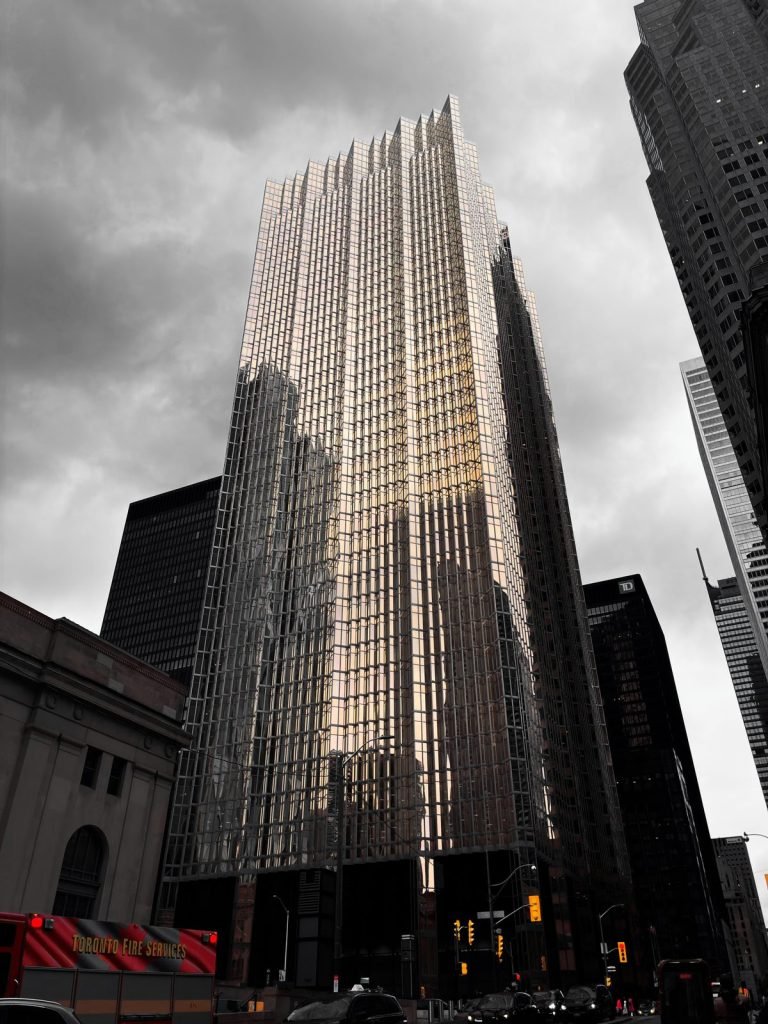
Así se ven mis fotos antes y después de editarlas: desliza sobre cada una para comparar. Nada de la comunidad se publica sin que firmes el consentimiento; cada foto pasa por un filtro automático y por mi aprobación.

Reto del mes
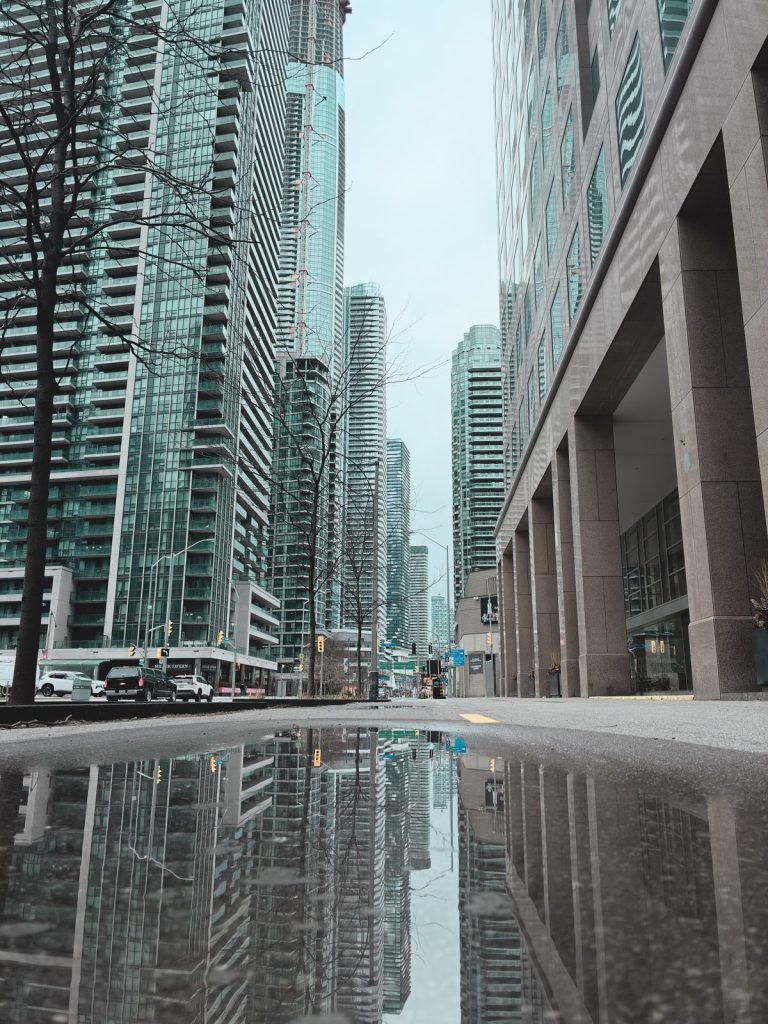
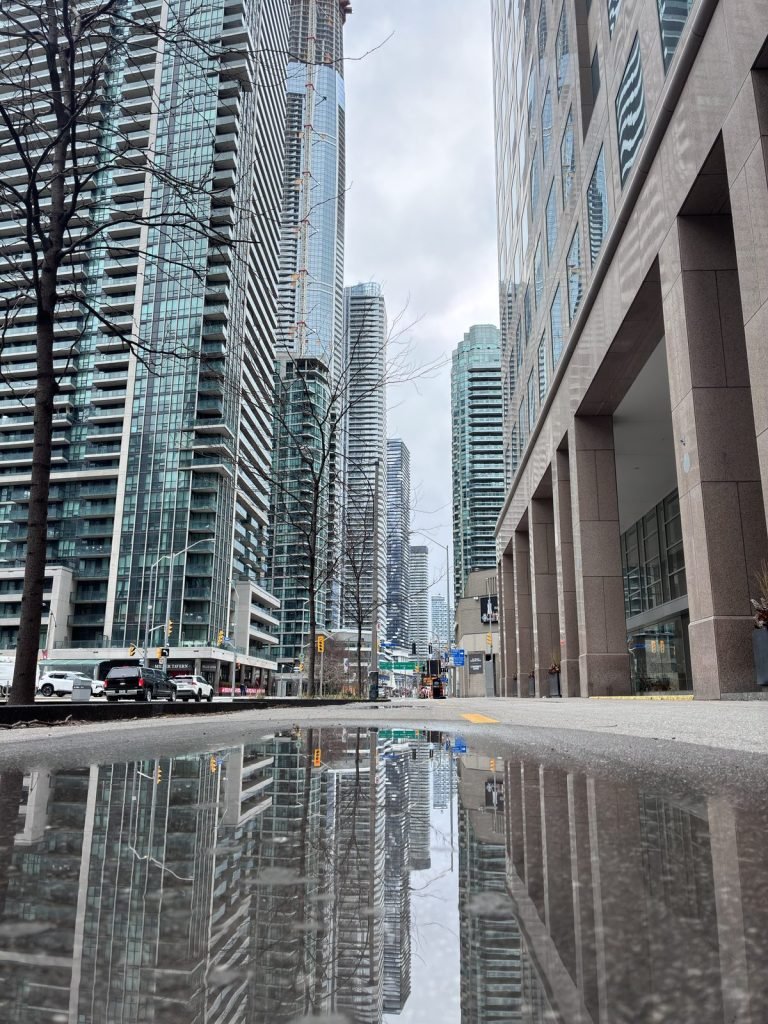
Busca un charco, un lago, una fuente o una ventana y fotografía lo que se refleja. Paisaje, ciudad o autos, sin rostros.
1 foto participando
Participar en el reto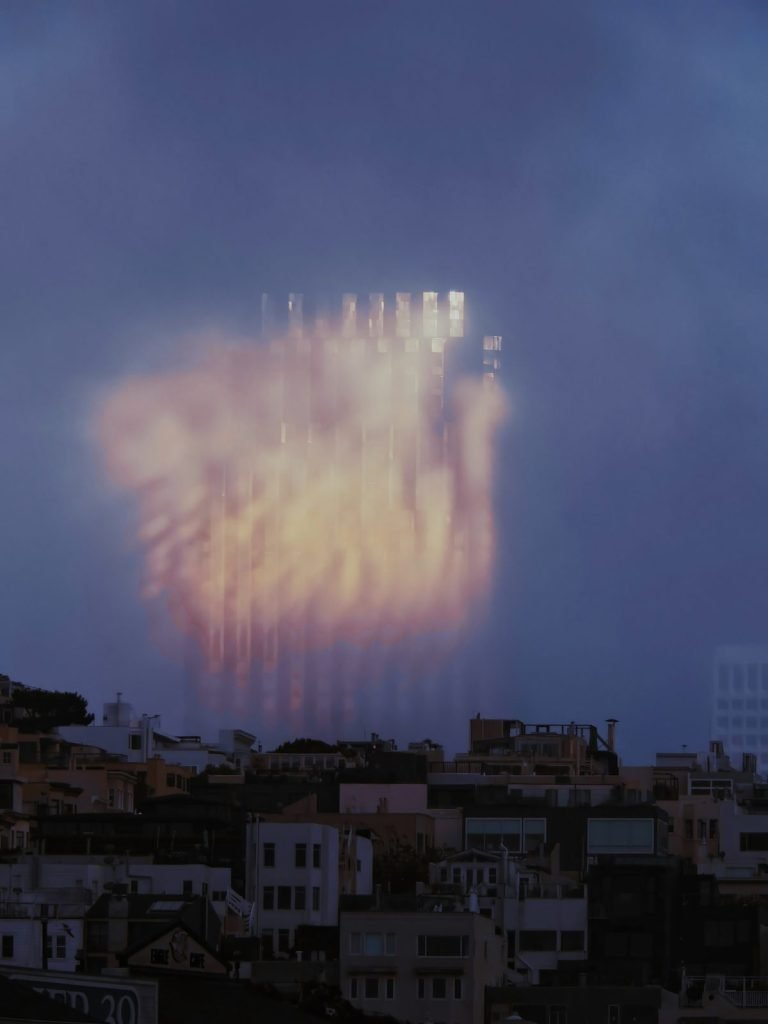
07 — Tienda
Solo vendo las que tienen resolución para imprimirse en grande. Aquí se ven con marca de agua. Al comprar, descargas el archivo en alta resolución con licencia de uso.


Para fotógrafos
Sube tu portafolio y pon tu precio. Por cada venta, ISOLAR Studio se queda con una comisión.
La comisión es un ejemplo; tú decides el porcentaje final.
Publicidad
Para fotógrafos, estudios o marcas que quieran aparecer frente a la comunidad.
Precios de ejemplo.
Sígueme en Instagram
Lo que voy fotografiando día a día, antes de que llegue al blog. Sígueme para ver detrás de cámaras y ediciones.
Seguir en Instagram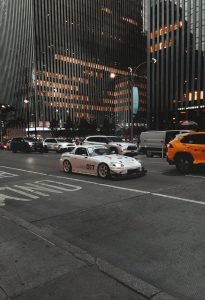


08 — Próximamente para Mac y iPhone
Capas, máscaras, presets descargables, tutoriales paso a paso y consejos en vivo. Todo con el mismo que ya viste aquí.
Para publicar, comprar y participar en el foro.
Vista previa: el inicio de sesión real llega en la fase 2.
Si la descarga no arranca, haz clic derecho sobre la imagen y elige "Guardar imagen como…". Abierta como archivo en tu Mac, descarga directo.